
一、认识幕芽
1.1 幕芽是什么
幕芽 Muvloom 是一个在浏览器里使用的 AI 图片与视频创作工作台。你用一句话描述想要的画面,它就能生成图片;生成之后还可以放到无限画布上继续修改,或者交给 AI 智能体,让它帮你拟提示词、改图、出整套物料。
不需要安装软件,也不需要设计基础。电商主图、海报、社交媒体配图、角色设定、产品场景图,都可以从一句话开始。
1.2 能用它做什么
一句话出图
描述画面、选好模型和比例,一次可出多张。
参考图与局部重绘
上传参考图做图生图,只改涂抹的那一块。
无限画布
摆图、画圈、写批注,在原图旁生成新版本。
AI 智能体
先帮你写好提示词,确认后再生成;内置电商、海报等技能。
视频
让图片动起来,续写、改视频、拼成片。
灵感、素材与模板
借用别人的好提示词,把常用的图和做法存起来。
1.3 界面一览
打开幕芽首页(也就是「创作」页),你会看到下面这些区域:
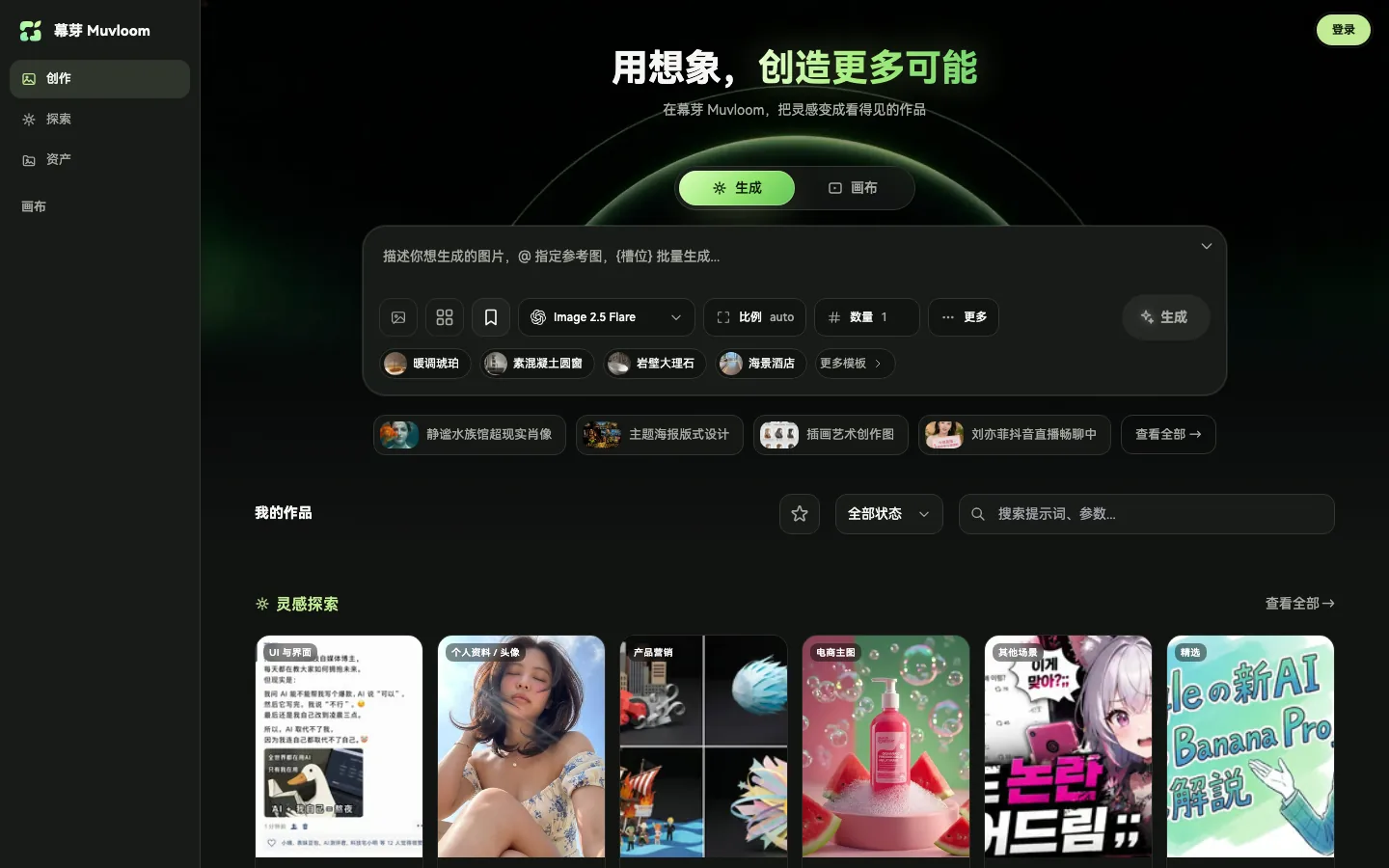
- 1侧栏导航:创作、探索、资产 三个入口,下面的「画布」列出最近的画布项目。手机上它们在屏幕底部。
- 2生成 / 画布切换:选 生成 直接出图;选 画布 会新建一个画布,把这句话交给 AI 智能体。
- 3输入框:写提示词的地方。可以用
@引用参考图,用{槽位}批量出图。 - 4模型:点开选择用哪个模型生成。
- 5参数:比例(或 尺寸)、数量,更多选项收在 更多 里。
- 6生成按钮:点它开始生成,也可以直接按 Enter。
- 7灵感 chip:随机推荐的优秀示例,点一下就把提示词和参数填进输入框。
- 8作品区:你生成的图都在 我的作品 里;还没有作品时这里显示 灵感探索。
- 9账号区:登录、积分(如果站点开启了积分)和个人菜单都在右上角。
二、五分钟上手
2.1 生成第一张图
- 1打开幕芽首页,确认输入框上方选中的是 生成。
- 2在输入框里描述你想要的画面,越具体越好。比如下面这句:
一杯清爽的抹茶拿铁放在木质吧台上,奶泡细腻,旁边有几片新鲜薄荷叶,窗外是午后阳光,暖色调,商业摄影风格,3:4 竖构图
- 1(可选)点 比例 选一个画面比例,点 数量 改成想要的张数。
- 2点右侧的 生成,或直接按 Enter。
- 3新的作品卡会出现在下方 我的作品 的最前面,显示 排队中...、生成中...,完成后自动出图。
2.2 查看、下载与收藏
每张作品卡下方有一排按钮,从左到右是:
| 按钮 | 作用 |
|---|---|
| 收藏记录 | 收藏这条作品,之后可以点星形按钮 只看收藏 快速找到。 |
| 复用配置 | 把这次的提示词、参数和参考图放回输入框,改一改再生成。 |
| 编辑输出 | 把生成的图作为参考图,并打开遮罩编辑器做局部重绘。 |
| 送入画布 | 把图带到画布上继续创作。 |
| 下载图片 | 下载原图。一条作品有多张图时会全部下载。 |
| 删除记录 | 删除这条作品。 |
点作品卡本身会打开详情,能看到大图、完整提示词、参考图和参数,还可以复制提示词。点大图进入全屏查看,用滚轮或双指缩放,用 ← → 切换。
2.3 不满意?接着改
AI 生图通常要改几轮。按改动大小,选一种方式:
- 整体方向不对:点 复用配置,调整提示词里的风格、构图或颜色描述再生成一次。
- 大体满意,只有一块不对:点 编辑输出,涂出那一块,写清楚要改成什么。详见 局部重绘。
- 想对比多个版本、边看边改:点 送入画布,在画布上圈出要改的地方,再生成新版本放在旁边。详见 画布。
- 不知道怎么描述:交给 AI 智能体,用大白话说需求,它会帮你写好提示词。
2.4 登录与作品保存
不登录也能打开幕芽、浏览灵感、整理素材。以下操作需要先登录:用平台内置模型生成图片或视频、打开云端画布项目、使用智能体批量创建素材与模板。
登录前在这个浏览器里产生的作品、素材和提示词,会在你第一次登录时自动并入账号,并提示「已找回登录前的 N 条历史」。登录后,作品、素材、提示词、模板和画布项目会保存到云端,换一台设备登录同一个账号也能看到。
三、创作页:一句话出图
创作页就是首页,适合「写一句话、直接出图」。输入框里的每个按钮都在这一章讲清楚。
3.1 写好提示词
提示词就是你对画面的描述。一个好用的结构是:
画面类型 + 主体 + 场景环境 + 风格 + 光线色调 + 构图比例 + 要出现的文字
一张新品玫瑰精华液的电商主图,透明玻璃瓶配金色瓶盖放在画面中央,周围点缀玫瑰花瓣和水珠,高级精致的质感,粉色与玫瑰金配色,柔和棚拍光,标题写“GLOW SERUM”
- 越具体越好:「一只猫」不如「一只橘色短毛猫趴在窗台上晒太阳」。
- 要出现的文字用引号括起来,模型更容易准确写出。
- 描述风格特征,不要只写品牌名:「极简、大量留白、低饱和」比「像某某品牌」更有效。
- 别写互相矛盾的要求,比如同时要「极简」和「元素丰富」。
输入框右上角的 × 可以一键 清空提示词。
3.2 参考图与 @ 引用
有参考图时,模型会照着它来画,常用来保持商品外观、人物长相或构图一致。加入参考图有三种方法:
- 1点输入框左下角的图片按钮,选择本地图片(可多选)。
- 2复制一张图片后,在输入框里按 Ctrl / ⌘ + V 直接粘贴。
- 3把图片文件拖到页面上任意位置,看到「释放以添加参考图」时松手。
参考图显示为一排缩略图,左下角有序号。在提示词里输入 @ 会弹出菜单,选一张图就会插入 @图1 这样的引用,比如「把 @图1 的杯子放到 @图2 的桌面上」。
- 拖动缩略图可以调整顺序;悬停后点右上角 × 移除。
- 在缩略图上点右键(手机上长按)可以 插入引用 或 存为素材。
@菜单里还能直接选你存好的素材,素材的所有角度会一起加进来。
3.3 用 {槽位} 批量出图
想一次试多种颜色、风格或场景?用花括号写一个「槽位」:
- 1在提示词里写
{名称},例如「一只{颜色}的猫坐在{地点}」。名称里不能有空格。 - 2写好后它会变成一个可点击的标签,点开后在文本框里一行填一个值,比如「橘色」「黑色」「白色」。
- 3点 生成。每种组合都会生成一次,按钮上会显示总张数,比如 生成 6 张。
3.4 模型与参数
输入框下方一排参数按钮,决定用哪个模型、出什么样的图:
| 参数 | 说明 |
|---|---|
| 模型 | 点开下拉选择模型。不同模型擅长的风格、支持的参数不同,拿不准时用默认模型即可。 |
| 比例 / 尺寸 | 画面比例或具体分辨率,见下一节。 |
| 数量 | 这次生成几张,1–10。 |
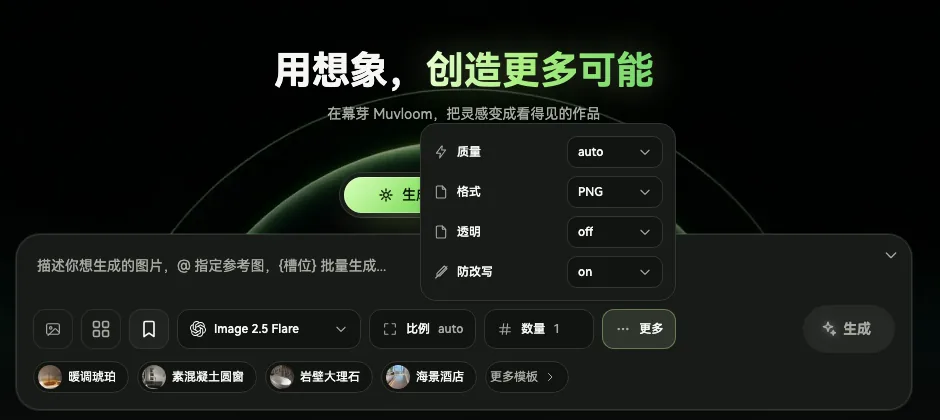
| 质量 | 在 更多 里:auto / low / medium / high,质量越高越慢。 |
| 格式 | 在 更多 里:PNG / JPEG / WebP。 |
| 透明 | 在 更多 里:格式选 PNG 时可以开启,生成透明背景的素材。 |
| 压缩 | 在 更多 里:格式为 JPEG / WebP 时可调,数值越小文件越小。 |
| 防改写 | 在 更多 里:默认开启,防止提示词被中间服务改写。 |
3.5 设置尺寸与比例
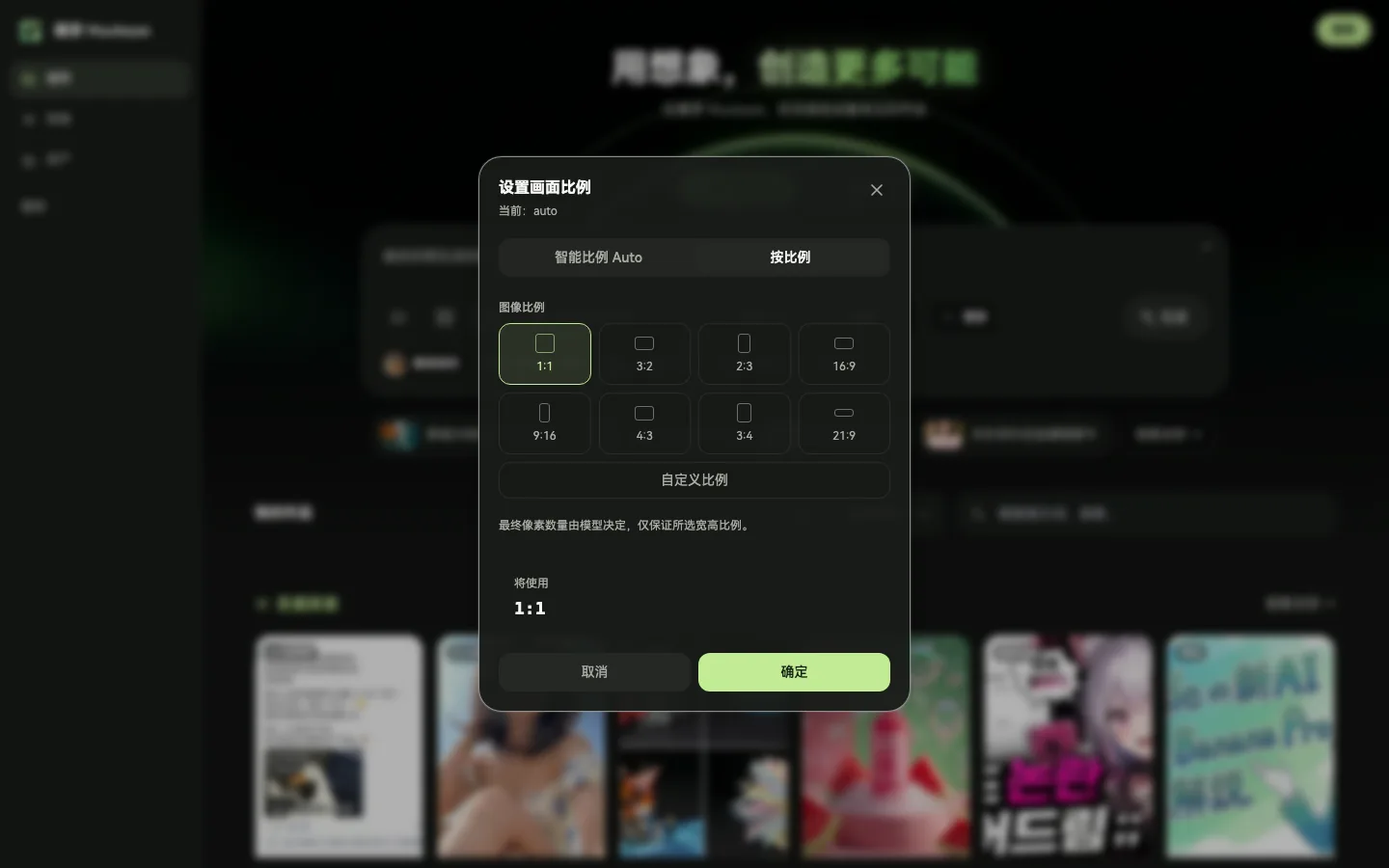
点 比例(或 尺寸)打开设置窗口。按钮上显示哪个名字取决于模型:
- 智能比例 Auto(尺寸模式下叫 自动):由模型决定尺寸,拿不准时就用它。
- 按比例:选 1:1、3:4、16:9 等常用比例,也可以点 自定义比例 输入 5:4 这样的值。支持具体分辨率的模型还可以先选 基准分辨率 1K / 2K / 4K。
- 自定义宽高:只在支持具体尺寸的模型里出现,直接填宽度和高度的像素值。
| 用途 | 推荐比例 |
|---|---|
| 电商主图、头像、朋友圈配图 | 1:1 |
| 小红书封面、海报、手机壁纸 | 3:4、2:3、9:16 |
| 公众号头图、网站 Banner、视频封面 | 16:9、21:9 |
3.6 局部重绘(遮罩编辑)
只想改图里的一小块,比如换个颜色、去掉一个杂物?用遮罩编辑,只重画你涂出来的区域,其余部分保持不变。
- 1在作品卡上点 编辑输出;或者在参考图缩略图上点画笔图标;或者在任意图片上右键选 编辑。
- 2在「编辑遮罩」窗口里,用 圈选 圈住要改的区域(松手自动闭合),或用 涂抹 直接刷;涂多了用 擦除 擦掉。蓝色覆盖的地方就是要改的区域。
- 3点 保存。这张图会带着 MASK 角标排到参考图第一位,生成按钮变成 遮罩编辑。
- 4在提示词里写清楚这块要改成什么,比如「把杯子换成粉色陶瓷杯」,然后点 遮罩编辑。
3.7 模板与已存提示词
常用的写法不必每次重打,幕芽提供两种「复用」方式:
- 已存提示词:写好提示词后点输入框里的书签按钮 存为模板,会连同引用的素材和尺寸、质量、数量一起保存到 资产 → 提示词。以后在输入框里输入
/就能调出来。 - 模板:输入框下方那排圆形小图(比如 暖调琥珀、海景酒店)是调好的出图效果。点一个模板,模型和尺寸会自动切好,再用
@附上你的商品素材,就能出同款效果的图。点 更多模板 查看全部。
3.8 管理我的作品
- 筛选:星形按钮 只看收藏;状态下拉可选 已完成、生成中、失败;搜索框可以按提示词和参数搜索。
- 多选:按住 Ctrl / ⌘ 点作品卡,或在空白处按住鼠标拖出选框;手机上横向滑动卡片。选中后底部出现批量操作条,可以批量收藏、下载、删除。
- 失败了怎么办:打开详情查看原因。如果是内容审核没通过,点 改一下提示词 换个说法;其他原因可以点 重试任务。
- 关掉页面没关系:用平台内置模型的任务在服务器上继续跑,刷新或重新打开后会自动接上。
四、画布:自由编辑
画布是一块可以无限拖动的白板。你可以把多张图摆在一起比较,在图上画圈、写批注告诉 AI 改哪里,新生成的结果会自动放在原图旁边,方便对比。
4.1 新建与打开画布
- 在首页切到 画布,写一句话点 开始创作:会新建一个画布项目,并把这句话交给 AI 智能体。
- 在侧栏「画布」一行悬停,点 + 新建画布;点 全部 查看所有画布项目。
- 侧栏下方列出最近的画布,点名字打开;点 ↗ 是 沉浸式打开,进入后侧栏自动收起。
- 在作品卡上点 送入画布,把已生成的图放到当前画布。
画布会自动保存。登录后画布项目会同步到云端,换设备也能打开。
4.2 画布基本操作
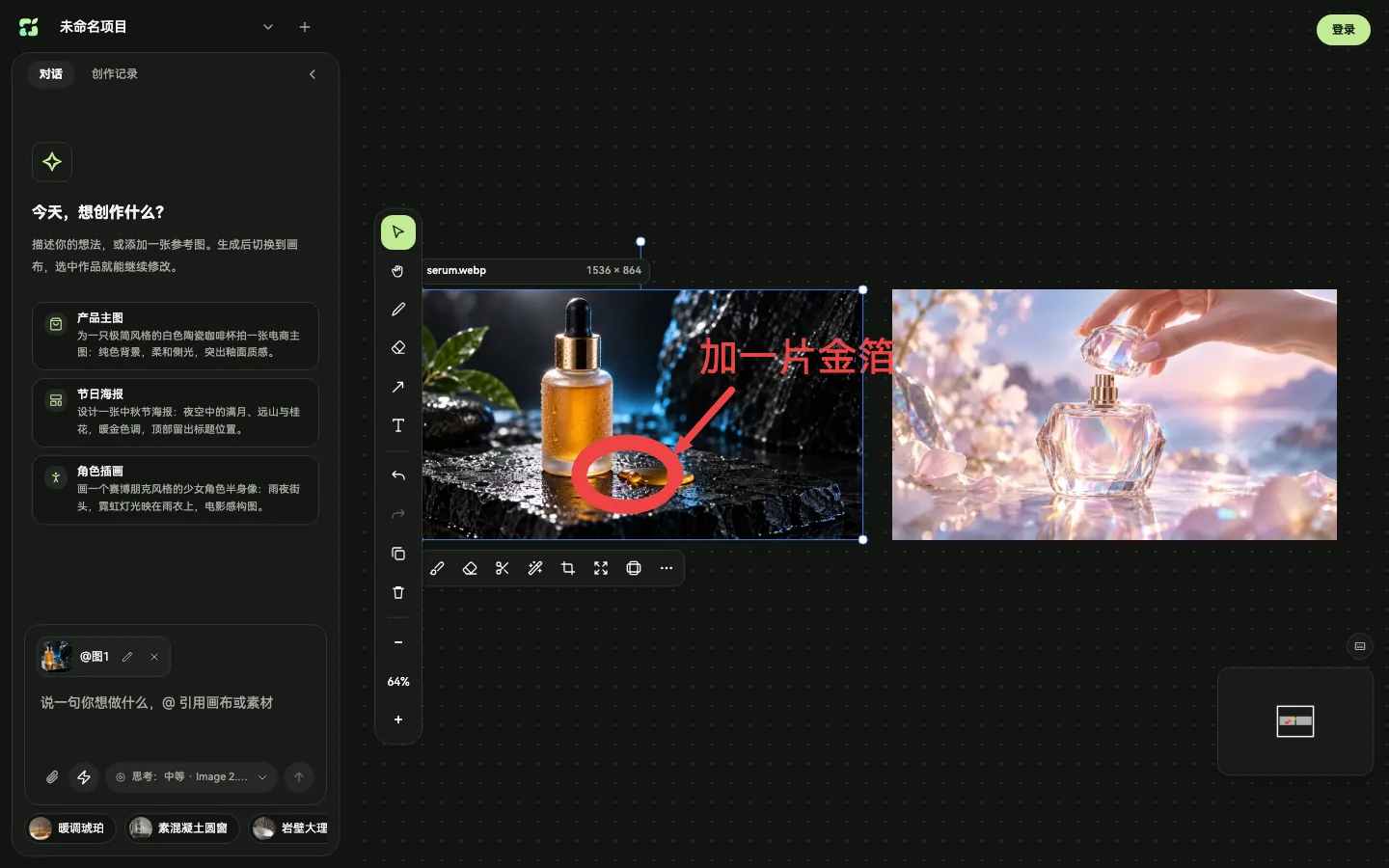
- 1对话面板:和 AI 智能体聊天的地方,旁边的 创作记录 列出画布上的所有作品。
- 2智能体输入框:用一句话说出你想做什么,
@可以引用画布上的图或素材。 - 3工具栏:选择、抓手、画笔、橡皮、箭头、文字,以及撤销、重做和缩放。
- 4标注:用画笔圈出要改的地方,再加箭头和文字说明。
- 5图片操作条:选中一张图后出现,提供局部重绘、擦除、抠图等功能。
把图片放上画布:点空画布中间的 + 导入参考图片,或直接把图片文件拖进来,或按 Ctrl / ⌘ + V 粘贴。
移动视图:滚轮或触控板滑动是平移,Ctrl / ⌘ + 滚轮是缩放;按住 Space 拖动也能平移。右下角的小地图可以快速跳到别处。
| 操作 | 快捷键 |
|---|---|
| 选择 / 抓手 | V / H |
| 画笔 / 橡皮 | D / E |
| 箭头 / 文字 | A / T |
| 撤销 / 重做 | ⌘Z / ⌘⇧Z(Windows 用 Ctrl) |
| 复制 / 粘贴 / 复制一份 | ⌘C / ⌘V / ⌘D |
| 全选 / 加选 | ⌘A / 按住 Shift 点击 |
| 删除所选 | Delete 或 Backspace |
| 缩放 / 临时抓手 | ⌘ + 滚轮 / 按住 Space 拖动 |
| 拖动时不吸附 | 按住 ⌥ / Alt 拖动 |
| 取消选择 | Esc |
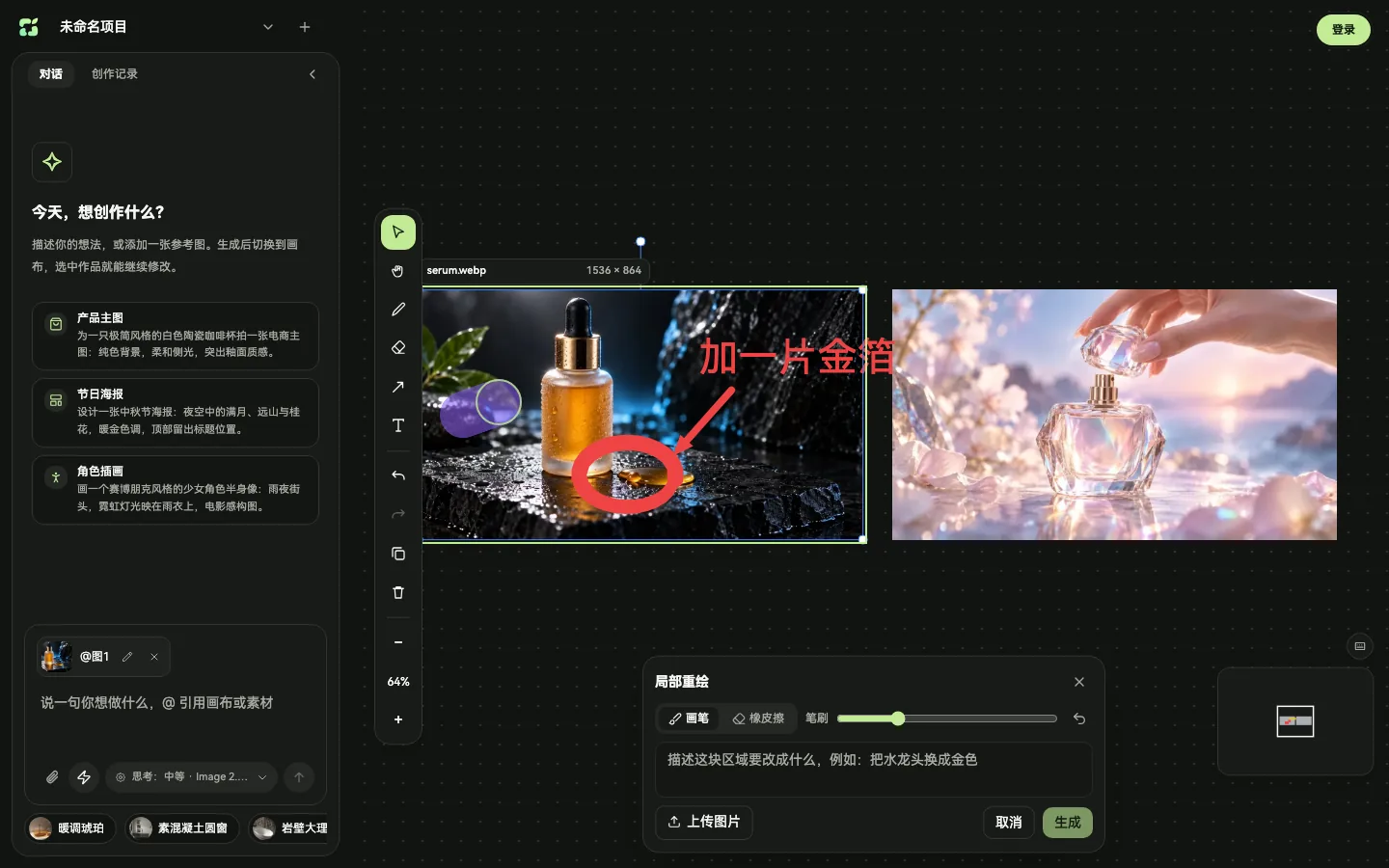
4.3 用标注告诉 AI 改哪里
- 1按 D 切到画笔,在图上把要改的地方圈出来(画布没有圆形工具,圈用画笔画)。
- 2按 A 拉一个箭头指向它,按 T 点一下写上文字说明,比如「这里加一片金箔」。
- 3按 V 切回选择工具,点选这张图片。压在图上的圈、箭头和文字会自动跟着一起算进去。
- 4在左侧对话框里说「按标注修改」,或直接描述要求。新结果会放在原图右侧,原图不动。
右上角的样式面板可以换标注颜色、线条粗细和字号。
4.4 图片操作条:重绘、擦除、抠图、扩图
在画布上单独选中一张图片,图片下方会出现一排操作按钮:
| 按钮 | 做什么 | 怎么用 |
|---|---|---|
| 局部重绘 | 只改你涂抹的区域 | 用画笔涂出区域,写清要改成什么,点 生成。 |
| 擦除 | 用 AI 去掉涂抹区域里的东西,并补全背景 | 涂掉要去除的内容,点 完成擦除,不用写描述。 |
| 抠图 | 去掉背景,得到透明底 PNG | 点一下即可。 |
| 重新生成 | 用同样的设置再出一张 | 点一下即可。 |
| 裁切 | 裁掉多余部分 | 拖动边框的手柄,点 应用。在本地完成,不消耗额度。 |
| 扩图 | 把画面向外延伸 | 把边框往外拖,可选写一句新区域画什么,点 生成。 |
| 更多 | 查看原图、复制、下载、删除 | 也可以直接在图片上点右键。 |
4.5 多选、批量生成与导出
- 框选或按住 Shift 点选多个元素,底部会出现批量操作条。
- 批量生成 N 张:同一句描述,对选中的每张图各生成一次,结果放在各自旁边。适合把一组商品图统一改成同一种风格。
- 导出 N 项:只选一项时直接下载,多项会打包成一个 zip。
- 单张图片也可以右键 → 下载图片,下载的是原图。
五、AI 智能体
画布左侧的对话面板就是 AI 智能体。你用大白话说需求,它会看画布、选合适的做法、写好提示词,等你确认之后才开始生成。不会写提示词的新手,最适合从这里开始。
5.1 和智能体对话
- 1打开一个画布,在左侧输入框里说出想做什么,比如「给这款香水做一张七夕节海报」。
- 2需要参考图时,点回形针添加,或直接把图拖进来;在画布上选中的图片会自动带上(连同上面的标注)。
- 3按 Enter 发送。助手会先读技能、看画布,然后给出一份提示词草稿。
- 输入
@可以引用本次参考图、画布上的图或素材。 - 助手回复时可以点 中止;这时再发消息会进入排队,按顺序处理。
- 点输入框下方的「生成参数」可以调整 思考深度(快速 / 中等 / 深度)和模型、尺寸。
5.2 确认草稿后才生成
- 1助手拟好提示词后会出现一张草稿卡,写着「核对下面这段提示词(可以直接改)」。
- 2看一眼提示词和底部的模型、张数,觉得哪里不对可以直接在卡片里改。
- 3点 确认生成。结果完成后会落到画布上,点缩略图可以在画布上定位。
同时有多份草稿时,可以点 全部确认 一次提交。
5.3 技能:一句话调用专业做法
技能是给智能体的「做事指南」。在输入框开头输入 /,会弹出技能菜单:
| 技能 | 适合做什么 |
|---|---|
| 电商主图 | 商品主图位的图,白底或场景都行 |
| 产品套图 | 一次产出整套详情页图,主图、卖点、细节、场景各有分工 |
| 海报与营销物料 | 带标题文案的海报或活动主视觉 |
| 场景替换 | 主体一个像素不动,只把背景换成新场景 |
| 商品换款 | 同一张图里换商品或改颜色材质,背景光影不动 |
| 爆款图片复刻 | 照着看中的爆款图,用你的商品重做一张同款 |
| 图片本地化 | 把图上的文字换成另一种语言,版式不变 |
| 三视图设定图 | 可反复复用的角色设定图,保证后续每张图长得一样 |
| 反推提示词 | 看着参考图反推出可复现的提示词 |
| 建素材 / 建模板 | 把手上的图整理成素材,或把看中的效果存成模板 |
视频项目里是另一组技能:让图动起来、分镜短片、电商主图视频、种草视频、品牌广告片。
5.4 让智能体更懂你
- 先说目的和用在哪:「用在淘宝主图」「发小红书」比「做张好看的图」有用得多。
- 一次只改一件事:先定整体风格,再逐步调细节。
- 多用参考图和标注:圈出来、指出来,比文字描述更准确。
- 助手提问时认真选:它会给几个选项让你挑方向,也可以点 其他… 自己写。
六、视频
6.1 让图片动起来
- 在任意图片上右键,或在大图查看时点右上角,选择 做成视频。会自动新建一个视频画布,把这张图作为首帧。
- 也可以新建项目时选「视频」,在视频画布里选中图片再描述动作和运镜。
- 选中一张图:作为首帧;选中两张:左边首帧、右边尾帧。模型支持参考图时,多张图可以作为参考图,在描述里用「图片1、图片2」指代。
6.2 视频参数
视频有 时长、比例、清晰度 三个参数,默认 5 秒、16:9、720p。不同模型支持的范围不同:
| 模型 | 时长(秒) | 比例 | 清晰度 |
|---|---|---|---|
| Grok | 5 / 8 / 10 / 15 | 16:9、9:16、1:1 | 720p / 1080p |
| Seedance 2.0 | 5 / 8 / 10 / 15 | 16:9、9:16、1:1 | 720p / 1080p |
| Agnes 2.5 Flash | 5 / 8 / 10 | 16:9、9:16、1:1 | 720p |
| Veo 3.1 Fast / Lite | 4 / 6 / 8 | 16:9、9:16 | 720p / 1080p |
6.3 续写、改视频与成片
- 选中一段视频,工具条上有 下载、重新生成、取首帧、取尾帧、加入时间线。
- 续写:从最后一帧往后接 2–10 秒;改视频:保留画面、改变内容。
- 把多段视频 加入时间线 后可以剪辑入点出点,再 导出成片(最多 8 段、3 分钟,导出时请保持页面在前台)。
七、探索灵感
7.1 浏览与搜索
点侧栏 探索,这里是大家做的优秀示例,每条都附完整提示词。

- 顶部可以按模型筛选:全部、GPT Image、Nano Banana 2。
- 左侧选分类,或在搜索框按标题、提示词、标签搜索。
- 鼠标悬停在卡片上可以看到提示词;点星标 置顶,喜欢的灵感会排在最前面。
7.2 一键借用灵感
- 1点任意卡片打开详情,可以查看原图、复制 完整提示词。
- 2点 使用此提示词:提示词、参数和参考图会填进首页输入框,并尽量切到推荐的模型。
- 3把提示词里的主体换成你自己的内容,再点 生成。

八、资产:素材、提示词与模板
点侧栏 资产,这里存放你自己的东西,分 项目、素材、提示词、模板 四个页签。
8.1 项目
所有画布项目都在这里,可以搜索、重命名和删除。登录并开启同步后,删除的项目会先进回收站,在回收期内可以恢复。
8.2 素材:常用的商品和人物图
素材是「同一个主体的一组图」,比如一款商品的正面、侧面、细节图,或者同一个人物的多张照片。存成素材后,随时可以一键加进参考图。
- 1点 新建素材,把同一主体的一张或多张图拖进「参考图」区域。
- 2填名称(最多 20 字),类别选「产品」或「人物」,点 保存。
- 更快的方法:在输入框的参考图缩略图上右键 → 存为素材;或者直接把图片拖进 素材 页。
- 用的时候:点素材卡片就会 加入参考图;或在输入框里输入
@选择素材。
8.3 提示词
在创作页点 存为模板 保存的提示词都在这里,连同引用的素材和参数。点 套用 放回输入框;也可以在输入框里输入 / 直接搜索调用。
8.4 模板:一键出同款效果
模板是一种调好的「出图效果」,比如某种光线、场景和版式。把你的商品素材套进模板,就能批量出同一风格的图。
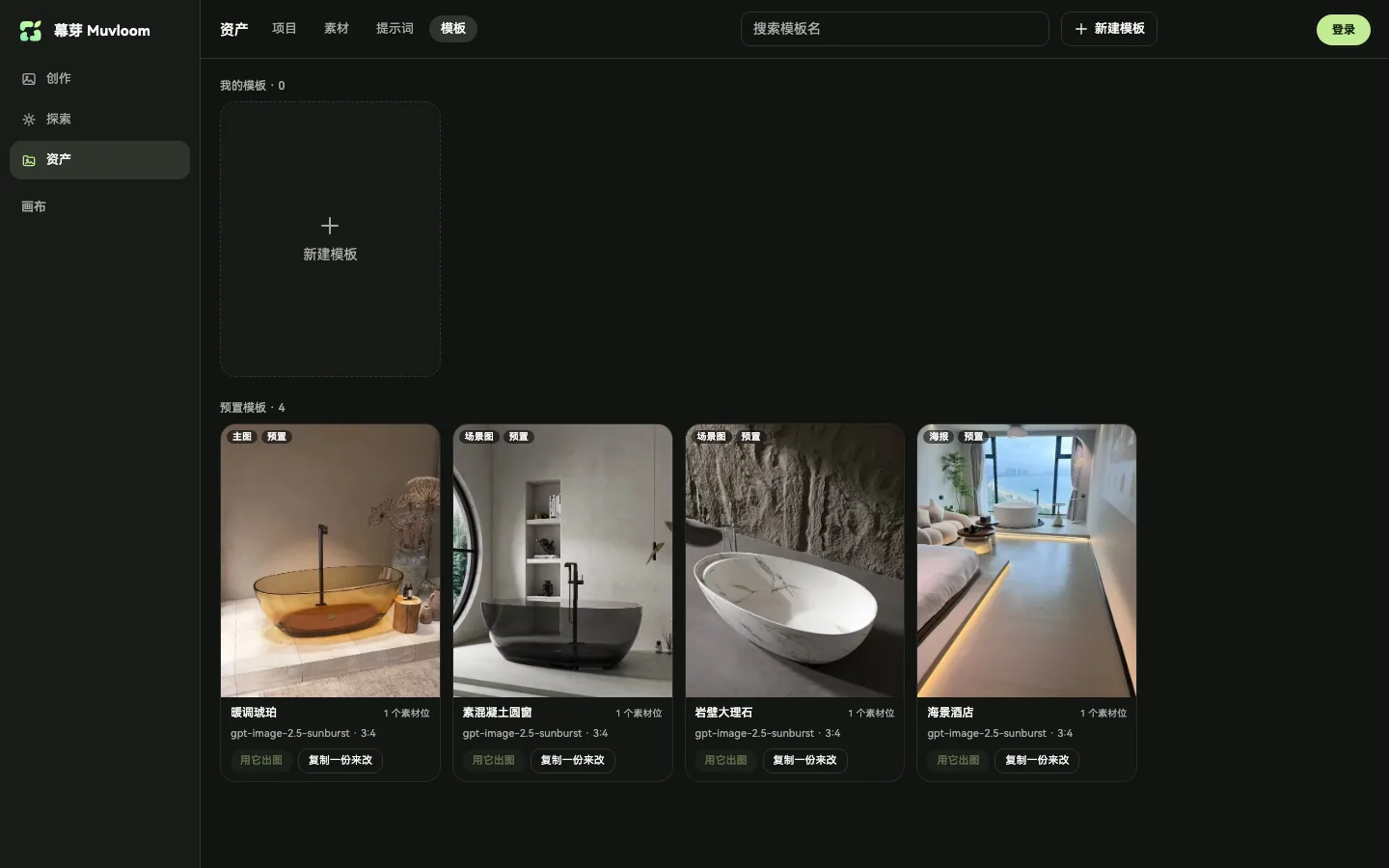
- 预置模板可以直接用;想调整就点 复制一份来改。
- 新建模板:放一张想模仿的海报或效果图,填名称,选用途(主图 / 海报 / 场景图 / 详情图)。也可以让智能体帮你建。
- 用它出图:选择要套用的素材(需要是「产品」或「人物」类别),设置每条出几张,一次提交一批。
九、账号、数据与设置
9.1 登录与注册

- 点右上角 登录,可以用第三方账号或邮箱加密码登录。
- 没有账号时点 立即注册:填邮箱和 8 位以上的密码,按提示输入邮箱收到的 6 位验证码。
- 登录后在头像菜单 → 账户设置 里可以设置或修改密码、绑定第三方账号。
9.2 数据保存在哪里
| 内容 | 保存位置 |
|---|---|
| 作品、素材、提示词、模板、画布项目、使用习惯 | 登录后同步到云端,多设备可见;未登录时只在当前浏览器 |
| 自己配置的 API Key | 只在当前浏览器,不会上传 |
| 界面语言、主题 | 只在当前浏览器 |
头像上出现小黄点,表示有改动还没保存到云端。打开 设置 → 数据 可以看保存状态,失败时点 立即重试;网络恢复后也会自动补上,本机数据不会丢。
在 设置 → 数据 里还可以导出、导入 ZIP 备份,或清除本机数据(清除不可恢复,建议先导出)。
9.3 积分与额度
如果你使用的站点开启了积分,右上角会显示可用积分:
- 每次生成会按模型、张数(视频按秒数)预先扣除积分;失败或取消的任务会退回积分。
- 积分不足时生成按钮不可点,鼠标移上去会显示还差多少,旁边有 充值积分 入口。
- 点积分或头像菜单可以查看 账户概览、积分明细、开通套餐和邀请奖励。
9.4 常用设置
- 界面语言与主题:头像菜单里的 界面语言(中文 / English)和 主题(亮色 / 暗色 / 跟随系统)。
- 使用习惯:设置 → 通用 里可以改提交快捷键、提交任务后清空输入框、重启后恢复上次的输入 等。
9.5 使用自己的 API Key
如果站点允许自带 Key,设置 里会有 API 页签,可以接入你自己的模型服务:
- 1打开 设置 → API,在「当前配置」下拉里选 创建新配置。
- 2服务商类型 选「OpenAI 兼容接口」或「Gemini」,填写 API URL 和 API Key。
- 3模型 ID 可以点 拉取模型 自动获取,也可以手动填写。关闭窗口即自动保存。
十、进阶技巧
10.1 从想法到交付的标准流程
- 1想清楚:用在哪、给谁看、什么风格、必须出现哪些文字。
- 2出初稿:写详细提示词,一次生成 2–4 张,挑方向最接近的一张。
- 3抠细节:用局部重绘、画布标注或智能体逐步修改,一次只改一处。
- 4扩成套:用槽位、模板批量出图,或让智能体用 产品套图 技能出整套。
- 5交付:调整成需要的比例,下载原图或批量导出。
10.2 用好参考图
- 产品实拍图:保证生成的商品和实物一致,建议存成素材反复用。
- 风格参考图:让 AI 学习配色和质感,在提示词里写明「参考 @图2 的色调」。
- 构图参考图:指定排版结构,适合做同一系列的海报。
- 参考图越清晰、主体越突出,效果越好。
10.3 电商作图小建议
- 主图突出商品本身,装饰不要抢主体。
- 卖点提炼成 3–5 个关键词,写进提示词的文字部分。
- 按平台要求选比例(主图多为 1:1,详情图多为 3:4),注意留出安全边距。
- 同一需求多出几版做对比,挑数据更好的那张。
常见问题
点「生成」后弹出了登录框,没有开始生成?
使用平台内置模型需要登录。登录后页面会刷新,输入框和之前的作品都还在,再点一次生成即可。
参考图按钮是灰的,加不了图?
当前模型不支持参考图(图生图)。在模型下拉里换一个支持参考图的模型即可。另外参考图最多 16 张,单张不超过 10MB。
「更多」里找不到透明背景或压缩选项?
这些选项会按模型和格式显示:透明背景只在格式为 PNG 时出现,压缩只在 JPEG 或 WebP 时出现,Gemini 系列模型的参数也不一样。
提示「单次最多 16 张」怎么办?
槽位的组合数乘以数量超过了 16。减少槽位里的值,或把数量调小,分几次生成。
局部重绘、擦除、扩图按钮是灰的?
这些功能需要支持遮罩的模型(GPT Image 系列),图片也不能太小或太长。鼠标移到按钮上可以看到具体原因。
发消息给智能体后,为什么没有直接出图?
智能体默认先拟提示词草稿,需要你点「确认生成」。想跳过确认,可以打开输入框旁的出图模式,但这样会直接消耗额度。
用画布上的橡皮把图片擦没了?
工具栏的橡皮会删除碰到的整个元素,按 Ctrl/⌘ + Z 撤回即可。想用 AI 去掉图里的物体,请选中图片后用操作条里的「擦除」。
「存为模板」保存到哪里了?
保存在「资产」→「提示词」页签,也可以在输入框里输入 / 调出来。「资产」→「模板」里放的是调好的出图效果,是另一种东西。
生成失败,提示内容审核没通过?
同样的提示词重试还会失败。打开作品详情点「改一下提示词」,换一种说法再生成。
关掉网页,生成中的任务会丢吗?
使用平台内置模型的任务会在服务器上继续,重新打开后自动接上。使用自己 API Key 的任务由浏览器直接请求,关闭页面会中断。
换了电脑,作品还在吗?
登录同一个账号即可看到云端保存的作品、素材、提示词、模板和画布项目。未登录时的数据只在原来的浏览器里,登录后会自动并入账号。