输入框与参考图
编写提示词,添加参考图并在提示词中引用。
编写提示词
按「画面类型 + 主体 + 场景 + 风格 + 光线 + 构图」组织提示词,描述越具体,结果越接近预期。
玫瑰精华液电商主图,透明玻璃瓶居中,周围点缀玫瑰花瓣与水珠,柔和棚拍光,粉色与玫瑰金配色,标题文字“GLOW SERUM”
- 需要出现在画面中的文字用引号标出。
- 用「极简、低饱和、大面积留白」等具体特征描述风格。
- 避免互相矛盾的要求。
添加参考图
- 点击输入框左上角的 +,选择 添加图片,从本地选择一张或多张图片。
- 选择 添加文件夹,一次导入文件夹中的图片。
- 选择 从资产库添加,使用已保存的素材。
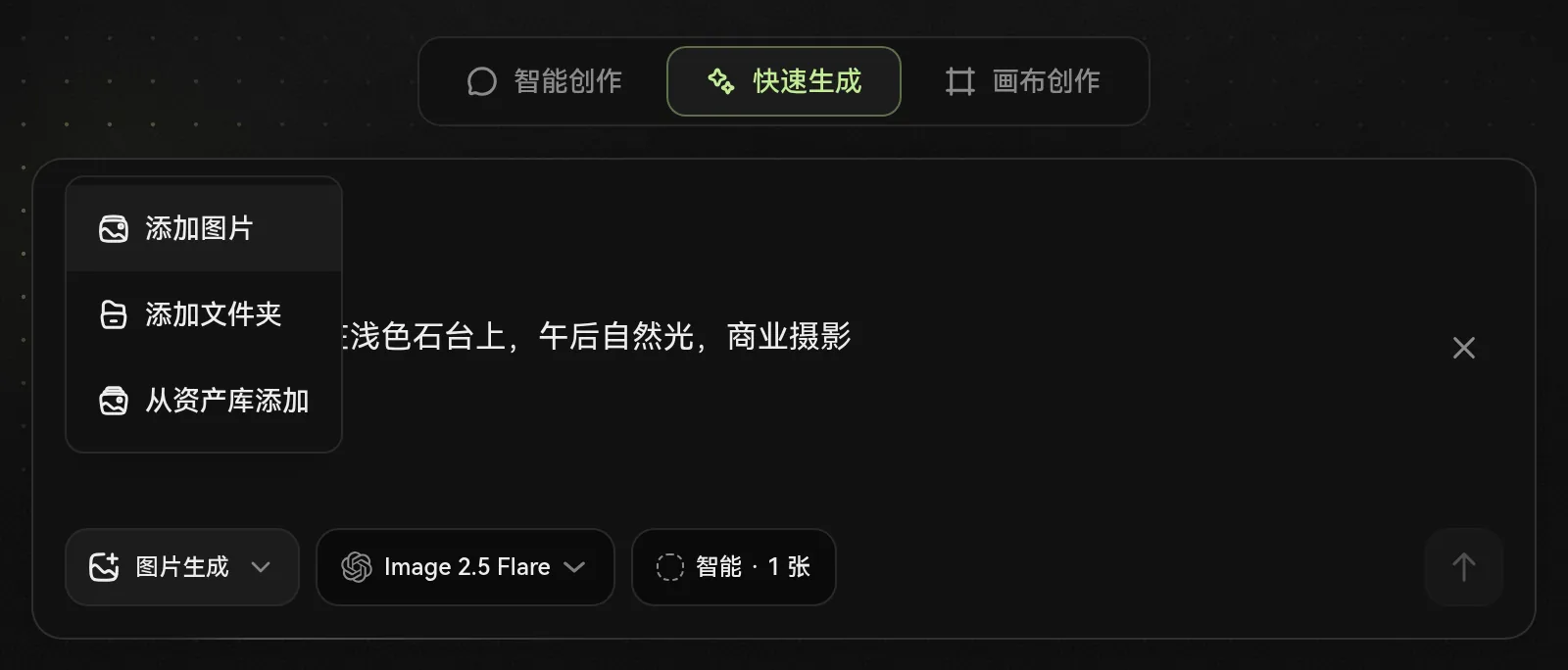
也可以直接粘贴(Ctrl / ⌘ + V)或把图片拖进页面。
在提示词中引用参考图
在提示词中输入 @ 选择参考图,会插入 @图1 这样的引用,例如「把 @图1 的杯子放在 @图2 的桌面上」。拖动缩略图可以调整顺序。
需要把同一要求分别应用到多张图片时,见 批量生成:逐张处理多张图片。