 幕芽 Muvloom
使用指南资产
目录
第 05 章
资产
管理画布项目、素材、已存提示词与模板。
点击侧栏 资产 进入资产页,包含 项目、素材、提示词、模板 四个页签。
项目
集中管理全部画布项目,支持搜索、重命名与删除。开启云同步后,删除的项目会先移入回收站,可在保留期内恢复。
素材
素材是同一主体的一组图片,例如商品的正面、侧面与细节图,或同一人物的多张照片。保存后可一键加入参考图。
- 1点击 新建素材,拖入同一主体的一张或多张图片。
- 2填写名称(最多 20 字),选择类别「产品」或「人物」,点击 保存。
- 也可右键输入框中的参考图缩略图选择 存为素材,或将图片直接拖入 素材 页签。
- 使用时点击素材卡片即可 加入参考图,也可在输入框中输入
@选择。
提示词
此处保存通过 存为模板 保存的提示词及其引用的素材与参数。点击 套用 可回填至输入框,也可在输入框中输入 / 搜索调用。
模板
模板保存了一种调校好的出图效果,包括光线、场景与版式。将商品素材套入模板,即可批量生成风格统一的图片。
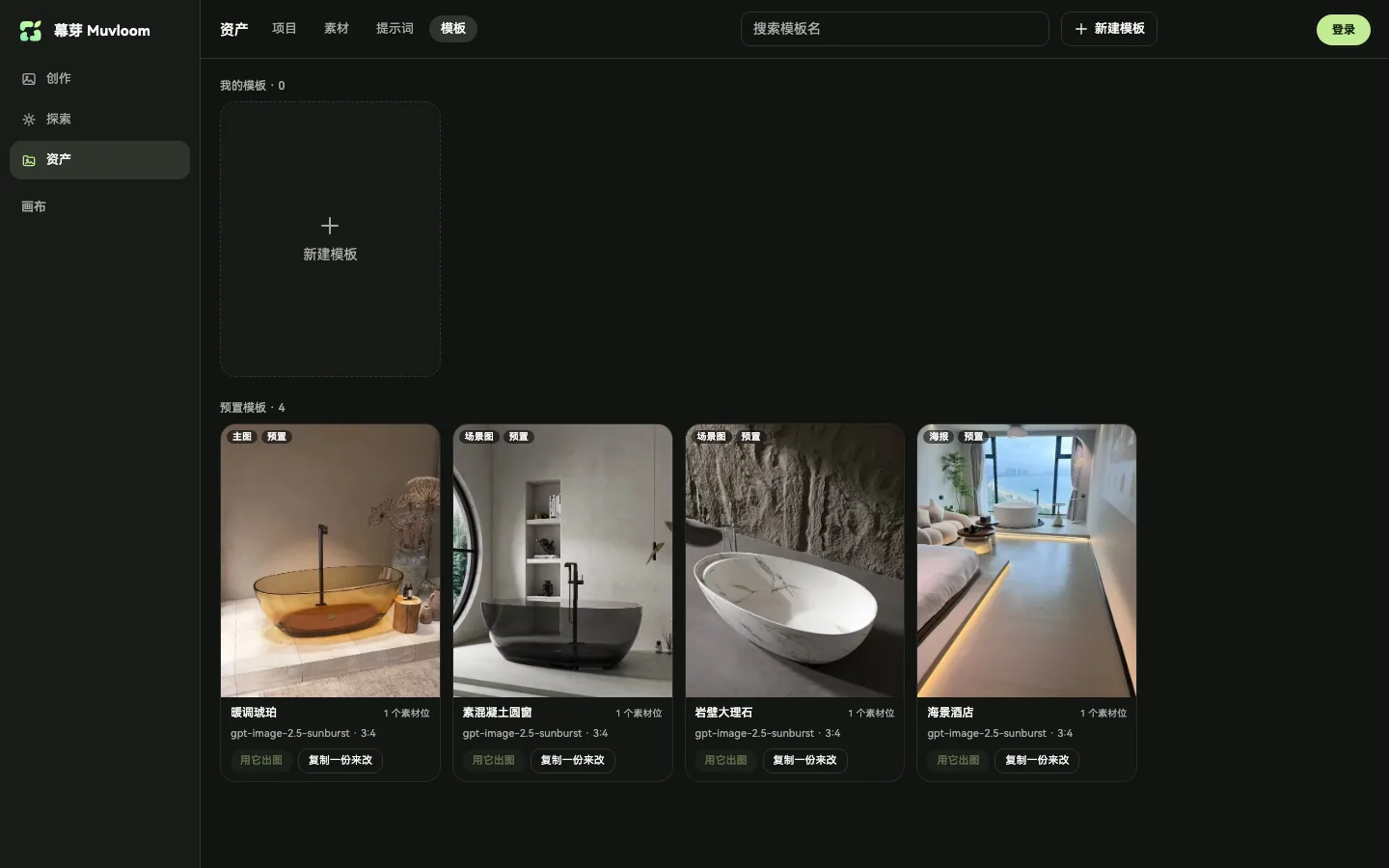
- 预置模板:可直接使用;如需调整,点击 复制一份来改。
- 新建模板:上传一张参考海报或效果图,填写名称并选择用途(主图、海报、场景图或详情图),也可交由智能体创建。
- 批量出图:点击 用它出图,选择「产品」或「人物」类别的素材并设置每条张数后提交。