 幕芽 Muvloom
使用指南创作页
目录
第 02 章
创作页
提示词、参考图、批量生成、参数设置与局部重绘。
创作页适用于直接出图的场景。本章介绍输入框中的全部功能。
编写提示词
提示词是对目标画面的描述。推荐按以下结构组织:
画面类型 + 主体 + 场景 + 风格 + 光线与色调 + 构图与比例 + 画面文字
新品玫瑰精华液电商主图,透明玻璃瓶配金色瓶盖居中摆放,周围点缀玫瑰花瓣与水珠,质感精致,粉色与玫瑰金配色,柔和棚拍光,标题文字为“GLOW SERUM”
- 描述具体:「趴在窗台上晒太阳的橘色短毛猫」比「一只猫」更易得到预期结果。
- 画面文字加引号:需要出现在图中的文字用引号标出,模型识别更准确。
- 描述风格特征:使用「极简、大面积留白、低饱和」等具体特征,而非品牌名称。
- 避免矛盾要求:例如同时要求「极简」与「元素丰富」。
参考图与引用
参考图用于保持商品外观、人物特征或构图的一致性。添加方式如下:
- 点击输入框左下角的图片按钮,从本地选择图片(支持多选)。
- 复制图片后,在输入框中按 Ctrl / ⌘ + V 粘贴。
- 将图片文件拖入页面任意位置。
在提示词中输入 @ 可选择参考图,插入 @图1 形式的引用,例如「将 @图1 中的杯子放在 @图2 的桌面上」。@ 菜单同时列出已保存的素材,选择后该素材的全部视角会一并加入。
拖动缩略图可调整顺序;右键缩略图可 插入引用 或 存为素材。
批量生成
使用槽位可在一次提交中生成多组变体,适合对比颜色、风格或场景。
- 1在提示词中以
{名称}定义槽位,例如「一只{颜色}的猫坐在{地点}」,名称中不能包含空格。 - 2点击生成的槽位标签,每行填写一个取值,例如「橘色」「黑色」「白色」。
- 3点击生成。系统会为每种组合各生成一次,按钮上显示总数,例如 生成 6 张。
模型与参数
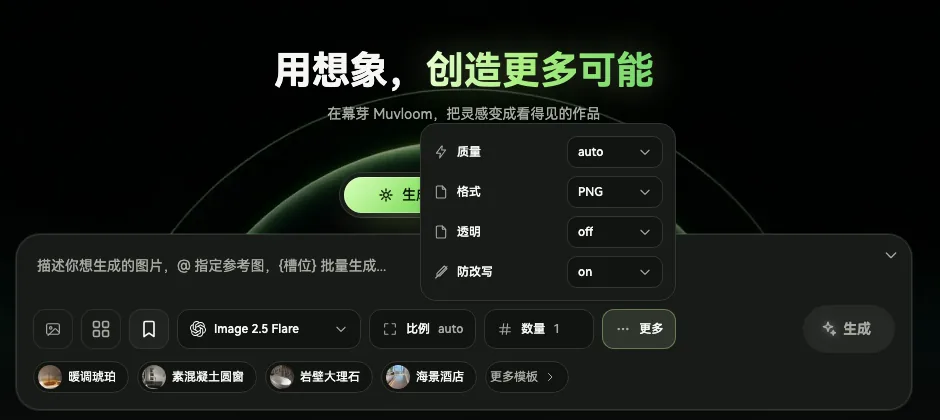
| 参数 | 说明 |
|---|---|
| 模型 | 不同模型擅长的风格与支持的参数不同,默认模型适用于大多数场景。 |
| 比例 / 尺寸 | 画面比例或具体分辨率,详见下一节。 |
| 数量 | 单次生成张数,范围 1–10。 |
| 质量 | auto / low / medium / high,质量越高耗时越长。 |
| 格式 | PNG / JPEG / WebP。 |
| 透明 | 格式为 PNG 时可用,生成透明背景图片。 |
| 压缩 | 格式为 JPEG 或 WebP 时可用,数值越小文件越小。 |
| 防改写 | 默认开启,防止提示词被中间服务改写。 |
尺寸与比例
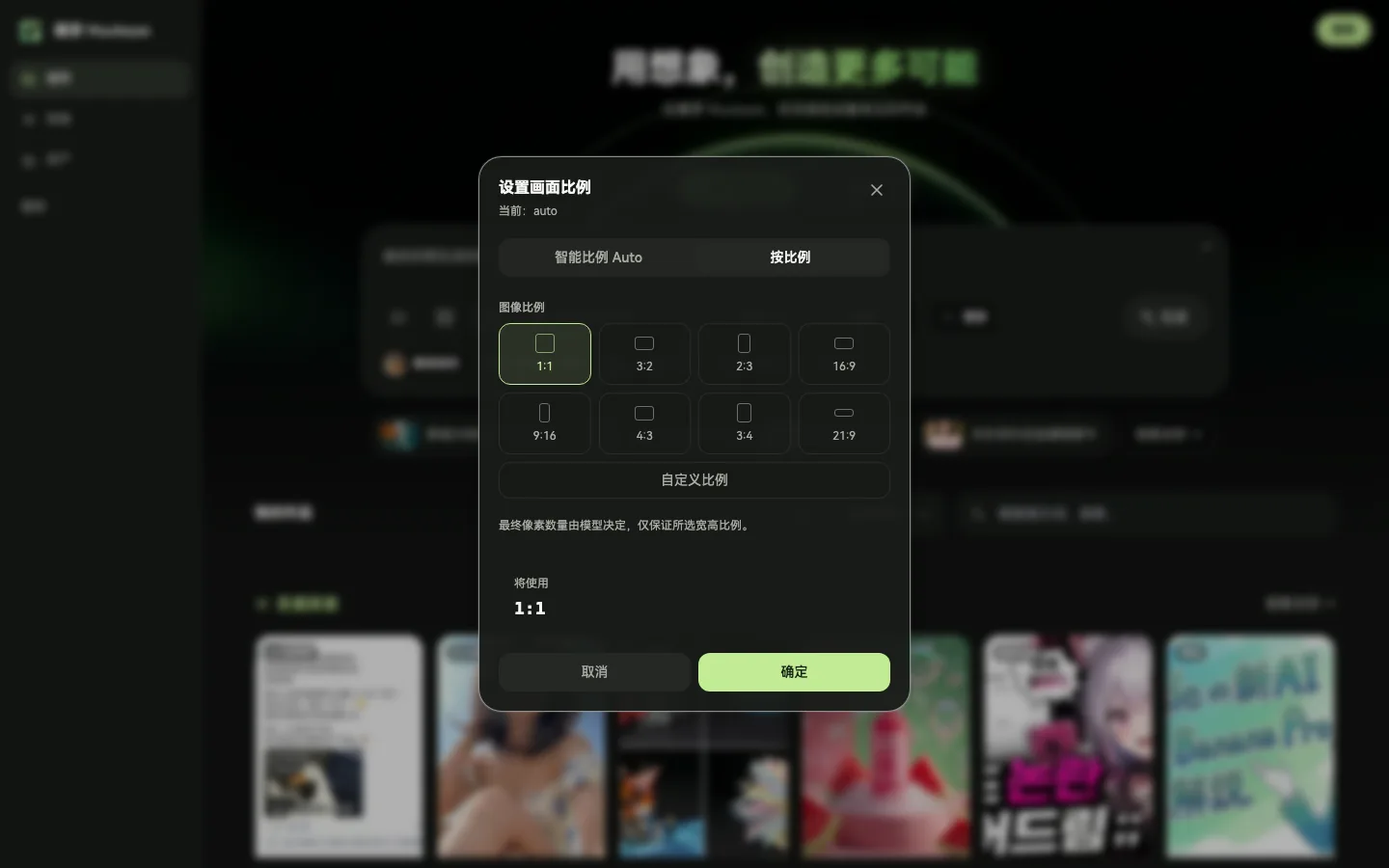
点击 比例(或 尺寸)打开设置窗口,可选模式取决于当前模型:
- 智能比例 Auto:由模型决定尺寸;尺寸模式下显示为 自动。
- 按比例:选择 1:1、3:4、16:9 等常用比例,或通过 自定义比例 输入任意比例。支持具体分辨率的模型可另选 基准分辨率 1K / 2K / 4K。
- 自定义宽高:直接输入像素宽高,仅支持具体尺寸的模型提供。
| 用途 | 推荐比例 |
|---|---|
| 电商主图、头像 | 1:1 |
| 小红书封面、海报、手机壁纸 | 3:4、2:3、9:16 |
| 公众号头图、网站横幅、视频封面 | 16:9、21:9 |
局部重绘
局部重绘仅修改涂抹的区域,适用于更换颜色、去除杂物或替换局部元素。
- 1在作品卡片上点击 编辑输出;也可点击参考图缩略图上的画笔图标,或在图片上右键选择 编辑。
- 2在编辑窗口中,使用 圈选 框定区域,或使用 涂抹 直接绘制;擦除 用于修正选区。蓝色覆盖部分即为修改区域。
- 3点击 保存。该图片将带有 MASK 标记并排在参考图首位,生成按钮变为 遮罩编辑。
- 4在提示词中描述修改内容,例如「将杯子替换为粉色陶瓷杯」,然后点击 遮罩编辑。
提示词与模板复用
| 类型 | 保存方式 | 使用方式 |
|---|---|---|
| 已存提示词 | 点击输入框中的书签按钮 存为模板,连同引用的素材与参数一并保存。 | 在输入框中输入 / 调用,或在 资产 → 提示词 中套用。 |
| 模板 | 在 资产 → 模板 中新建,或使用预置模板。 | 点击输入框下方的模板,自动切换模型与尺寸,再用 @ 附上商品素材。 |
管理作品
- 筛选:使用 只看收藏、状态筛选(已完成、生成中、失败)或关键词搜索。
- 批量操作:按住 Ctrl / ⌘ 点击卡片,或在空白处拖拽框选;移动端横向滑动卡片。选中后可批量收藏、下载或删除。
- 失败处理:在详情中查看原因。内容审核未通过时,点击 改一下提示词 修改描述;其他原因可点击 重试任务。
- 后台运行:使用平台内置模型的任务在服务器端执行,关闭或刷新页面后会自动恢复。