 幕芽 Muvloom
使用指南快速上手
目录
第 01 章
快速上手
熟悉界面,完成第一次生成,并了解结果的查看、下载与后续修改。
界面概览
创作页是幕芽的首页,主要由以下区域组成:
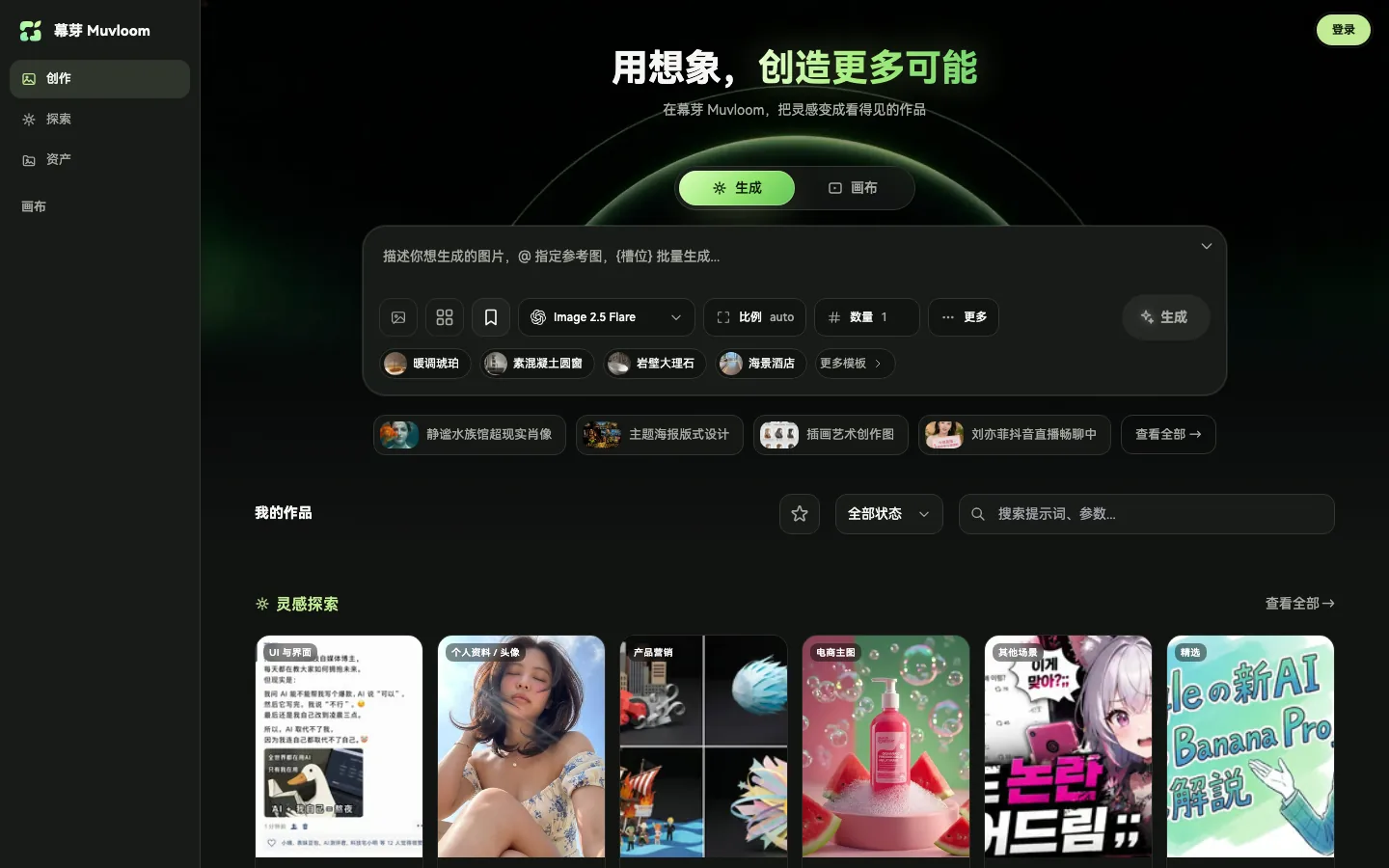
- 1侧栏导航:包含 创作、探索、资产 三个入口,下方列出最近的画布项目;移动端显示为底部标签栏。
- 2生成方式:生成 直接出图;画布 新建画布项目,并将输入内容交给 AI 智能体处理。
- 3输入框:填写提示词,支持
@引用参考图与{槽位}批量生成。 - 4模型:选择用于生成的模型。
- 5参数:比例(或 尺寸)与 数量,其余参数位于 更多。
- 6生成按钮:提交任务,快捷键 Enter。
- 7灵感推荐:随机展示的示例,点击即可将其提示词与参数填入输入框。
- 8作品区:生成结果显示在 我的作品 中;尚无作品时显示 灵感探索。
- 9账号区:登录入口、积分余额(如站点已开启)与个人菜单。
生成第一张图
在首页确认输入框上方已选中 生成,然后描述画面内容,例如:
一杯抹茶拿铁放在木质吧台上,奶泡细腻,旁边点缀新鲜薄荷叶,午后自然光从窗外照入,暖色调,商业摄影风格,3:4 竖构图
- 1按需设置 比例 与 数量。
- 2点击 生成 或按 Enter 提交。
- 3任务会出现在 我的作品 顶部,依次显示 排队中...、生成中...,完成后自动展示结果。
查看与下载
每张作品卡片下方提供以下操作:
| 操作 | 说明 |
|---|---|
| 收藏记录 | 收藏该作品,可通过 只看收藏 快速筛选。 |
| 复用配置 | 将提示词、参数与参考图回填至输入框,便于调整后重新生成。 |
| 编辑输出 | 以生成结果作为参考图,并打开遮罩编辑器进行局部重绘。 |
| 送入画布 | 将图片放入画布继续编辑。 |
| 下载图片 | 下载原图;一条作品包含多张图片时全部下载。 |
| 删除记录 | 删除该作品。 |
点击卡片可查看详情,包括大图、完整提示词、参考图与参数。点击大图进入全屏预览,支持滚轮或双指缩放,← → 切换图片。
调整与迭代
根据修改范围选择合适的方式:
| 修改范围 | 推荐方式 |
|---|---|
| 整体风格或构图 | 点击 复用配置,调整提示词后重新生成。 |
| 局部细节 | 点击 编辑输出,涂抹需要修改的区域并描述修改内容,详见 局部重绘。 |
| 需要多版本对比 | 点击 送入画布,在原图上标注后生成新版本,详见 画布。 |
| 难以用文字描述 | 交由 AI 智能体 理解需求并撰写提示词。 |
登录与数据同步
未登录状态下可以浏览页面与整理素材;使用平台内置模型生成图片、打开云端画布项目需要先登录。
登录前在当前浏览器中产生的作品、素材与提示词,会在首次登录时自动合并到账号。登录后,作品、素材、提示词、模板与画布项目将同步至云端,可在其他设备上访问。
常见问题
「更多」中没有透明背景或压缩选项?
可用参数取决于模型与格式:透明背景仅在 PNG 格式下提供,压缩仅在 JPEG 或 WebP 格式下提供,Gemini 系列模型的参数项也有所不同。
局部重绘、擦除、扩图按钮不可用?
这些功能需要支持遮罩的模型(GPT Image 系列),且图片尺寸不能过小或长宽比过大。将鼠标悬停在按钮上可查看具体原因。
画布上的图片被橡皮删除了?
工具栏橡皮会删除所触及的整个元素,按 Ctrl/⌘ + Z 即可撤销。如需去除图片中的物体,请选中图片后使用操作条中的「擦除」。
生成失败,提示内容审核未通过?
使用相同提示词重试仍会失败。请在作品详情中点击「改一下提示词」,调整描述后重新生成。
关闭页面后,生成中的任务会中断吗?
使用平台内置模型的任务在服务器端执行,重新打开页面后会自动恢复。