 幕芽 Muvloom
使用指南画布
目录
第 03 章
画布
在无限画布上排布、标注、编辑与导出图片。
画布是一块可自由平移与缩放的工作区。可在同一画布中排布多张图片,通过标注指定修改位置,新结果会放置在原图旁,便于对比。
新建与打开画布
- 在首页切换至 画布,输入需求后点击 开始创作,系统会新建画布项目并交由 AI 智能体处理。
- 在侧栏「画布」一栏点击 + 新建画布,点击 全部 查看所有项目。
- 侧栏下方列出最近的画布;点击 ↗(沉浸式打开)可在进入时收起侧栏。
- 在作品卡片上点击 送入画布,将图片加入当前画布。
画布内容自动保存,登录后同步至云端。
基本操作
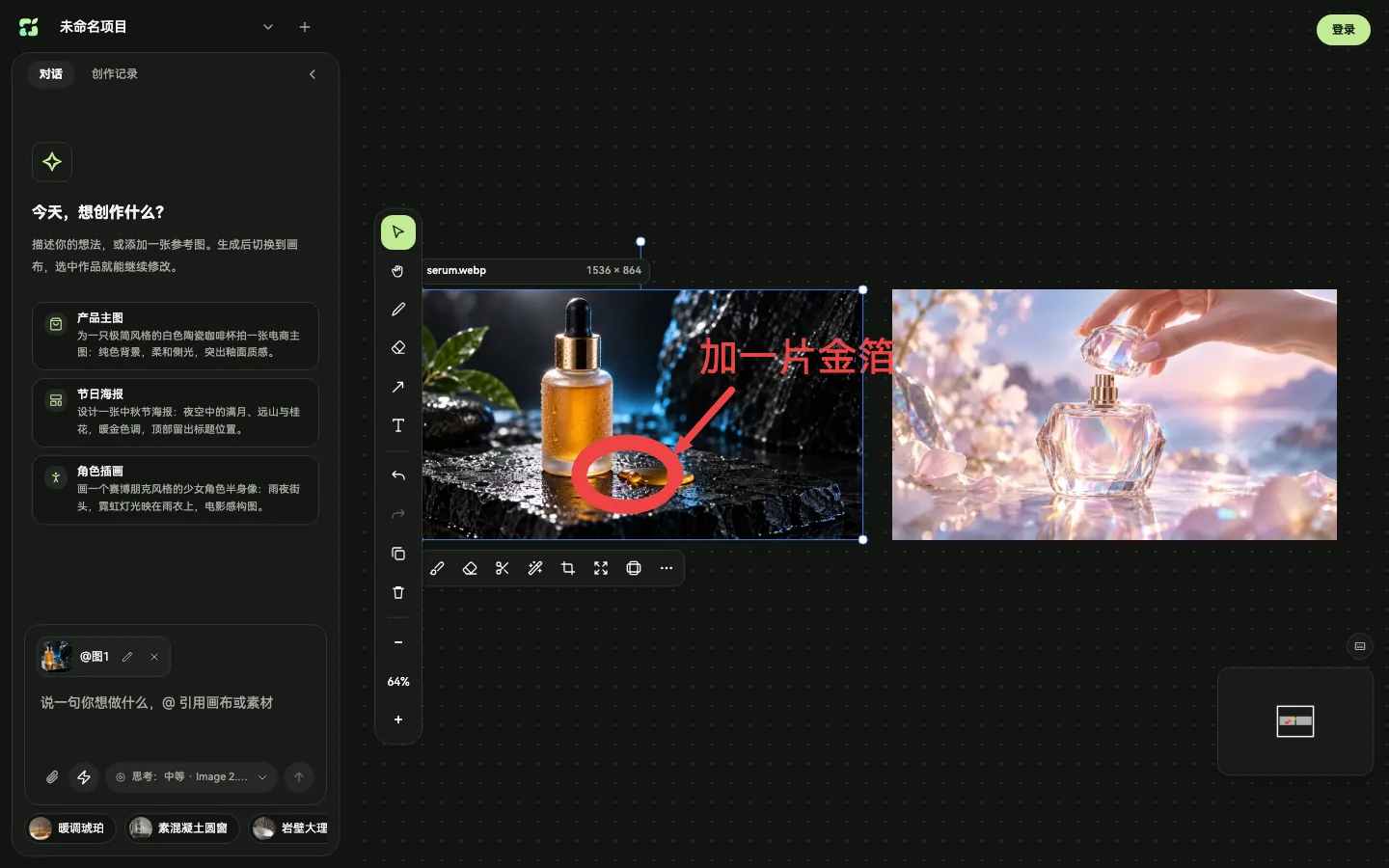
- 1对话面板:与 AI 智能体交互;创作记录 列出画布中的全部作品。
- 2智能体输入框:描述需求,支持用
@引用画布图片或素材。 - 3工具栏:选择、抓手、画笔、橡皮、箭头、文字,以及撤销、重做与缩放。
- 4标注:用画笔、箭头与文字标出修改位置与要求。
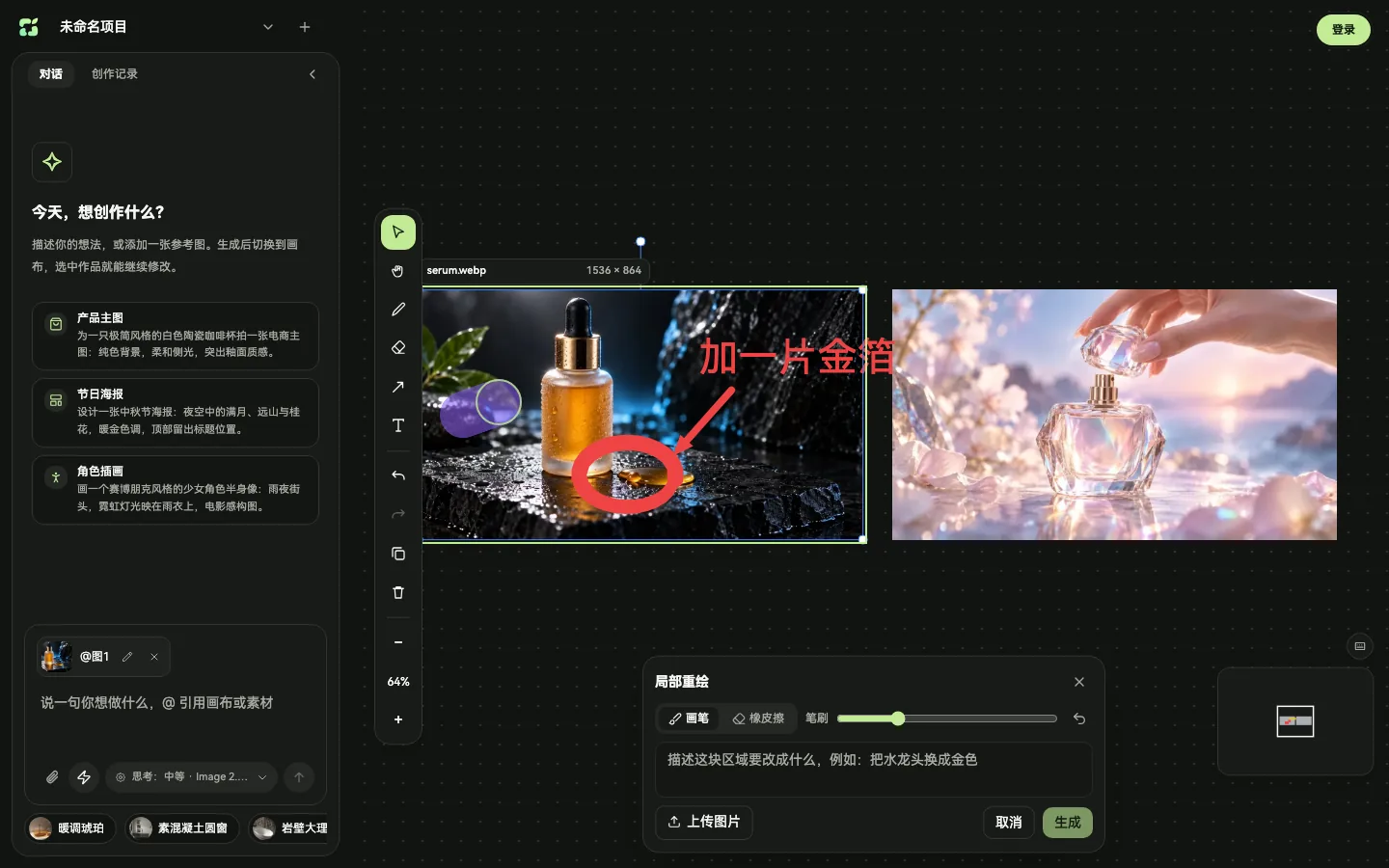
- 5图片操作条:选中单张图片后显示,提供局部重绘、擦除、抠图等功能。
点击空白画布中的 + 导入参考图片、拖入图片文件或粘贴图片,即可将图片加入画布。滚轮平移视图,Ctrl / ⌘ + 滚轮缩放。
| 操作 | 快捷键 |
|---|---|
| 选择 / 抓手 | V / H |
| 画笔 / 橡皮 | D / E |
| 箭头 / 文字 | A / T |
| 撤销 / 重做 | ⌘Z / ⌘⇧Z |
| 复制 / 粘贴 / 创建副本 | ⌘C / ⌘V / ⌘D |
| 全选 / 加选 | ⌘A / Shift + 点击 |
| 删除 | Delete |
| 临时平移 | 按住 Space 拖动 |
| 拖动时关闭吸附 | 按住 ⌥ 拖动 |
| 取消选择 | Esc |
标注修改
通过在图片上标注,可以精确指定修改位置与内容。
- 1按 D 切换至画笔,圈出需要修改的区域。
- 2按 A 添加箭头,按 T 添加文字说明,例如「加一片金箔」。
- 3按 V 切回选择工具并选中图片,图片上的标注会自动一并带入。
- 4在对话面板中描述修改要求,新结果将放置在原图右侧。
画布右上角的样式面板可调整标注颜色、线宽与字号。
图片编辑
选中单张图片后,下方显示图片操作条:
| 功能 | 说明 |
|---|---|
| 局部重绘 | 涂抹区域并描述修改内容,仅重绘涂抹部分。 |
| 擦除 | 涂抹需要去除的内容,自动补全背景,无需描述。 |
| 抠图 | 去除背景,输出透明 PNG。 |
| 重新生成 | 使用相同设置重新生成。 |
| 裁切 | 拖动边框裁剪画面,在本地完成,不消耗额度。 |
| 扩图 | 向外拖动边框扩展画面,可选填写扩展区域的内容。 |
| 更多 | 查看原图、复制、下载与删除。 |
批量处理与导出
- 框选或按住 Shift 点选多个元素后,底部显示批量操作栏。
- 批量生成 N 张:对每张选中图片应用同一描述,结果放置在各自旁边,适合统一一组商品图的风格。
- 导出 N 项:单项直接下载,多项打包为 ZIP。
- 右键单张图片选择 下载图片 可下载原图。